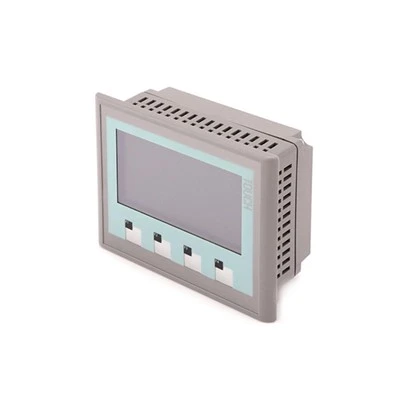
Hey! Saya pembekal Allen-Bradley HMI, dan saya sudah lama menyertai permainan ini. Satu soalan yang banyak saya dapat daripada pelanggan ialah cara menambahkan fungsi tersuai pada pengaturcaraan Allen-Bradley HMI. Nah, anda telah datang ke tempat yang betul! Dalam catatan blog ini, saya akan membimbing anda melalui keseluruhan proses langkah demi langkah.
Mula-mula, mari kita bincangkan tentang sebab anda mungkin ingin menambah fungsi tersuai pada Allen-Bradley HMI anda. Ciri-ciri saham agak hebat, tetapi kadangkala anda memerlukan sesuatu tambahan untuk memenuhi keperluan khusus anda. Mungkin anda mempunyai proses unik di kilang anda atau anda ingin menambah beberapa keupayaan pelaporan khas. Fungsi tersuai boleh memberi anda kelebihan tambahan itu dan menjadikan HMI anda berfungsi dengan tepat seperti yang anda mahukan.
Memahami Asas Pengaturcaraan Allen-Bradley HMI
Sebelum kita menyelami menambah fungsi tersuai, adalah penting untuk mempunyai pemahaman yang kukuh tentang asas pengaturcaraan Allen-Bradley HMI. HMI Allen-Bradley menggunakan persekitaran pengaturcaraan yang dipanggil FactoryTalk View Studio. Di sinilah anda akan membuat skrin anda, menyediakan teg anda dan menulis skrip anda.
Jika anda baru menggunakan FactoryTalk View Studio, jangan risau! Ia mempunyai antara muka yang cukup mesra pengguna, dan terdapat banyak sumber di luar sana untuk membantu anda belajar. Anda boleh mendapatkan tutorial di laman web rasmi Allen-Bradley, dan terdapat juga beberapa komuniti dalam talian yang hebat di mana anda boleh bertanya soalan dan mendapatkan nasihat daripada pengaturcara lain.
Menyediakan HMI Anda untuk Pembangunan Fungsi Tersuai
Langkah pertama dalam menambah fungsi tersuai ialah memastikan HMI anda disediakan dengan betul. Anda perlu memasang perkakasan dan perisian yang betul, dan HMI anda harus disambungkan ke rangkaian anda.
Mari kita lihat beberapa model Allen-Bradley HMI popular yang bagus untuk pembangunan fungsi tersuai. SemakAllen Bradley 2711C T3M,Allen Bradley 2711P-RR256, danAllen Bradley 2711P-T15C22D9P. Model ini menawarkan keseimbangan prestasi dan ciri yang baik, dan ia serasi dengan FactoryTalk View Studio.
Setelah anda menyediakan HMI anda dan berjalan, anda perlu membuat projek baharu dalam FactoryTalk View Studio. Di sinilah anda akan mula membina fungsi tersuai anda.
Mencipta Fungsi Tersuai dalam FactoryTalk View Studio
Sekarang, mari kita masuk ke dalam perkara-perkara kecil untuk mencipta fungsi tersuai. Dalam FactoryTalk View Studio, anda boleh menggunakan Visual Basic for Applications (VBA) untuk menulis skrip tersuai anda. VBA ialah bahasa pengaturcaraan berkuasa yang mudah dipelajari, terutamanya jika anda mempunyai pengalaman pengaturcaraan asas.
Berikut ialah contoh mudah tentang cara anda boleh mencipta fungsi tersuai untuk mengira purata dua nombor:
Fungsi CalculateAverage(num1 As Double, num2 As Double) As Double CalculateAverage = (num1 + num2) / 2 End FunctionUntuk menggunakan fungsi ini dalam projek HMI anda, anda perlu menambahkannya pada modul dalam FactoryTalk View Studio. Begini cara anda melakukannya:
- Buka projek anda dalam FactoryTalk View Studio.
- Pergi ke tab "Skrip" dan klik pada "Modul".
- Klik kanan pada senarai modul dan pilih "Sisipkan Modul".
- Beri nama modul anda, seperti "CustomFunctions".
- Buka modul baharu dan tampal kod fungsi tersuai anda ke dalamnya.
Setelah anda menambahkan fungsi tersuai anda pada modul, anda boleh menggunakannya dalam skrip HMI anda sama seperti fungsi lain. Sebagai contoh, anda mungkin menggunakannya untuk mengemas kini kotak teks pada skrin anda dengan purata dua bacaan penderia.
Menguji dan Menyahpepijat Fungsi Tersuai Anda
Selepas anda menulis fungsi tersuai anda, adalah penting untuk mengujinya untuk memastikan ia berfungsi dengan betul. FactoryTalk View Studio mempunyai penyahpepijat terbina dalam yang boleh anda gunakan untuk melangkah melalui kod anda dan mencari sebarang ralat.
Berikut ialah beberapa petua untuk menguji dan menyahpepijat fungsi tersuai anda:
- Gunakan titik putus:Tetapkan titik putus dalam kod anda untuk menjeda pelaksanaan pada titik tertentu. Ini boleh membantu anda melihat perkara yang berlaku dalam fungsi anda dan mengenal pasti sebarang isu.
- Semak pembolehubah anda:Pastikan pembolehubah anda diberikan nilai yang betul. Anda boleh menggunakan penyahpepijat untuk memeriksa nilai pembolehubah anda pada titik berbeza dalam kod anda.
- Uji input yang berbeza:Cuba hantar nilai yang berbeza kepada fungsi tersuai anda untuk memastikan ia berfungsi dengan betul dalam semua kes.
Mengintegrasikan Fungsi Tersuai ke dalam Skrin HMI Anda
Sebaik sahaja anda telah menguji dan menyahpepijat fungsi tersuai anda, tiba masanya untuk menyepadukannya ke dalam skrin HMI anda. Anda boleh menggunakan fungsi tersuai anda dalam skrip yang dikaitkan dengan butang, pemasa atau objek skrin lain.
Sebagai contoh, anda mungkin membuat butang pada skrin anda yang, apabila diklik, memanggil fungsi tersuai anda untuk melakukan pengiraan dan mengemas kini kotak teks dengan hasilnya. Berikut ialah cara anda boleh melakukannya:


- Buat butang pada skrin HMI anda.
- Klik dua kali pada butang untuk membuka sifatnya.
- Pergi ke tab "Acara" dan pilih acara "Mouse Up".
- Klik pada butang "..." di sebelah acara untuk membuka editor skrip.
- Tulis skrip yang memanggil fungsi tersuai anda dan mengemas kini kotak teks dengan hasilnya.
Hasil malapkan Sebagai hasil Ganda = CalculateAverage(10, 20) ScreenItems("TextBox1").Teks = hasilPetua dan Trik untuk Menambah Fungsi Tersuai
Berikut ialah beberapa petua dan kiat untuk membantu anda menambahkan fungsi tersuai pada pengaturcaraan Allen-Bradley HMI anda dengan lebih berkesan:
- Pastikan ia mudah:Mulakan dengan fungsi tersuai yang mudah dan secara beransur-ansur membina fungsi yang lebih kompleks. Ini akan memudahkan anda mempelajari dan menyahpepijat kod anda.
- Gunakan ulasan:Tambahkan ulasan pada kod anda untuk menerangkan fungsinya. Ini akan memudahkan anda dan pengaturcara lain memahami kod anda pada masa hadapan.
- Gunakan semula kod anda:Jika anda mendapati diri anda menulis kod yang sama berulang kali, pertimbangkan untuk mencipta fungsi boleh guna semula. Ini akan menjimatkan masa anda dan menjadikan kod anda lebih teratur.
Kesimpulan
Menambah fungsi tersuai pada pengaturcaraan Allen-Bradley HMI boleh menjadi cara terbaik untuk menyesuaikan HMI anda dan menjadikannya berfungsi dengan tepat seperti yang anda mahukan. Dengan mengikuti langkah-langkah yang digariskan dalam catatan blog ini, anda seharusnya dapat mencipta dan menyepadukan fungsi tersuai anda sendiri dalam masa yang singkat.
Jika anda berminat untuk membeli Allen-Bradley HMI atau mempunyai sebarang soalan tentang pembangunan fungsi tersuai, sila hubungi. Kami di sini untuk membantu anda mencari penyelesaian yang tepat untuk keperluan anda dan memastikan projek HMI anda berjaya.
Rujukan
- Manual Pengguna Studio Allen-Bradley FactoryTalk View
- Panduan Pengaturcaraan Visual Basic untuk Aplikasi