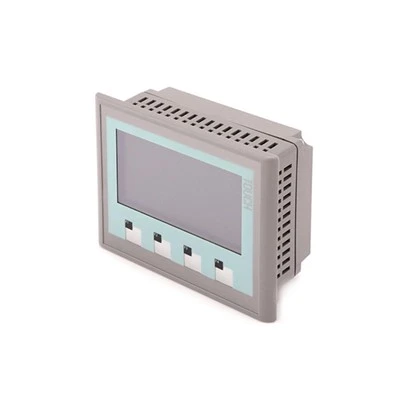
Teks dan label sangat penting dalam skrin Allen - Bradley HMI (Manusia - Antara Muka Mesin). Mereka membantu pengendali memahami perkara yang berlaku dengan mesin atau proses. Sebagai pembekal Allen - Bradley HMI, saya mempunyai banyak petua tentang cara menambahkan ini pada skrin HMI anda.
Mengapa Tambah Teks dan Label?
Sebelum kita menyelami cara menambahnya, mari kita bincangkan mengapa ia begitu penting. Mula-mula, teks dan label yang jelas menjadikan skrin HMI mudah dibaca. Operator boleh mengetahui dengan cepat perkara yang diwakili oleh setiap butang, meter atau graf. Ini membawa kepada kecekapan yang lebih baik dan lebih sedikit kesilapan. Katakan anda mempunyai tolok suhu pada HMI. Jika terdapat label yang menyatakan "Suhu Ketuhar", tidaklah tepat untuk tujuan pengukur itu.
Kedua, teks dan label membantu menyelesaikan masalah. Apabila berlaku masalah, pengendali boleh merujuk kepada label untuk memahami bahagian mana sistem yang terjejas. Ia seperti mempunyai peta dalam labirin. Tanpanya, anda sesat.
Bersedia untuk Menambah Teks dan Label
Sebelum anda mula menambah teks, anda perlu mempunyai rancangan. Fikirkan tentang reka letak skrin HMI anda. Anda tidak mahu terlalu sesak dengan teks. Tentukan ke mana maklumat yang paling penting harus pergi. Sebagai contoh, jika anda memantau barisan pengeluaran, label untuk langkah pengeluaran utama hendaklah berada di tempat yang menonjol.
Juga, pilih fon dan saiz yang betul. Teks hendaklah cukup besar untuk dibaca dari jarak operasi biasa. Fon yang terlalu kecil atau mewah boleh menjadi perit untuk dibaca, terutamanya dalam persekitaran industri yang pantas.
Menambah Teks dan Label dalam Allen - Bradley HMI
Mari kita mulakan dengan langkah asas untuk menambah teks dan label. Model Allen - Bradley HMI yang berbeza mungkin mempunyai antara muka yang sedikit berbeza, tetapi proses umum adalah serupa.
1. Buka Perisian Reka Bentuk HMI
Anda perlu menghidupkan perisian yang digunakan untuk mereka bentuk skrin HMI. Untuk Allen - Bradley HMI, ini biasanya FactoryTalk View Studio. Sebaik sahaja anda telah membuka projek untuk HMI anda, anda sudah bersedia untuk pergi.
2. Cari Alat Teks
Dalam FactoryTalk View Studio, cari alat teks. Ia biasanya diwakili oleh ikon yang kelihatan seperti huruf besar “A”. Klik pada alat ini, dan kemudian anda boleh mengklik di mana-mana pada skrin yang anda mahu tambah teks.
3. Taip Teks Anda
Selepas mengklik pada skrin, kotak teks akan muncul. Mula menaip teks atau label yang ingin anda tambahkan. Anda boleh menyesuaikan fon, saiz dan warna teks terus dalam tetingkap sifat teks.
4. Kedudukan Teks
Seret kotak teks ke lokasi yang dikehendaki pada skrin. Pastikan ia sejajar dengan elemen lain pada HMI. Anda juga boleh menggunakan alat penjajaran dalam perisian untuk memastikan semuanya bagus dan kemas.
5. Simpan Perubahan Anda
Sebaik sahaja anda berpuas hati dengan teks dan kedudukannya, simpan perubahan pada projek HMI anda.
Contoh dengan Model Allen Khusus - Bradley HMI
Mari kita lihat bagaimana ini mungkin berfungsi dengan beberapa model tertentu.
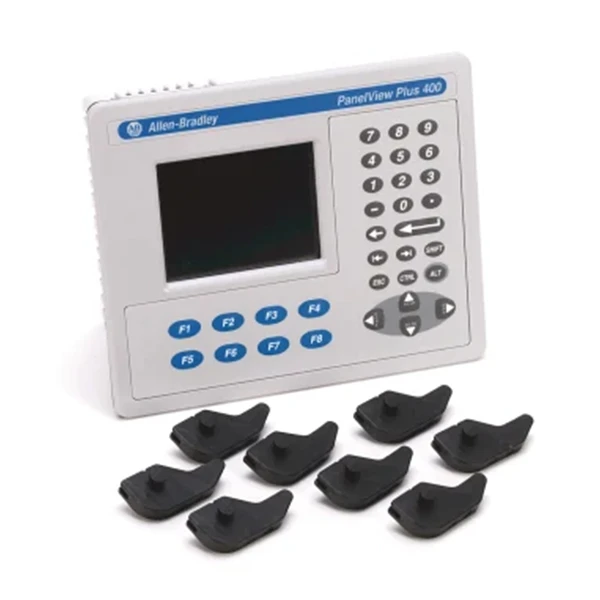

Allen Bradley 2711P - RR256
TheAllen Bradley 2711P - RR256ialah model HMI yang popular. Skrin resolusi tinggi menjadikannya ideal untuk menambah teks dan label terperinci. Dalam FactoryTalk View Studio, prosesnya agak mudah. Selepas membuka projek untuk 2711P - RR256, gunakan alat teks seperti yang diterangkan di atas. Anda boleh memanfaatkan skrin resolusi tinggi untuk menggunakan fon yang lebih kecil jika perlu, selagi ia masih boleh dibaca.
Allen Bradley 2711C T3M
TheAllen Bradley 2711C T3Mmempunyai saiz dan resolusi skrin yang berbeza. Apabila menambah teks pada model ini, anda mungkin perlu lebih berhati-hati tentang saiz fon. Memandangkan ia adalah skrin yang lebih kecil, anda tidak mahu teks terlalu besar yang mengambil terlalu banyak ruang, tetapi ia masih perlu dibaca. Proses dalam FactoryTalk View Studio adalah sama, tetapi anda perlu melaraskan sifat teks dengan sewajarnya.
Allen Bradley 2711R - T4T
TheAllen Bradley 2711R - T4Tmenawarkan antara muka skrin sentuh. Menambah teks dan label adalah sama penting di sini, kerana pengendali akan berinteraksi dengan skrin. Pastikan teks diletakkan di kawasan yang tidak akan mengganggu sentuhan - butang sensitif atau elemen interaktif lain.
Petua untuk Teks dan Label Berkesan
- Gunakan Bahasa Mudah: Elakkan perkataan jargon atau kompleks. Matlamatnya adalah untuk pengendali memahami teks sepintas lalu.
- Jadilah Konsisten: Gunakan fon, saiz dan skema warna yang sama di seluruh skrin HMI. Ini menjadikan antara muka kelihatan profesional dan mudah dinavigasi.
- Kemas kini dengan kerap: Jika terdapat perubahan dalam proses atau mesin, pastikan anda mengemas kini teks dan label dengan sewajarnya.
Hubungi untuk Pembelian dan Konsultasi
Jika anda ingin membeli Allen - Bradley HMI atau memerlukan lebih banyak nasihat tentang menambah teks dan label pada skrin HMI anda, jangan teragak-agak untuk menghubungi anda. Kami di sini untuk membantu anda memanfaatkan sepenuhnya sistem Allen - Bradley HMI anda. Sama ada anda perniagaan kecil atau operasi perindustrian yang besar, kami mempunyai kepakaran dan produk untuk memenuhi keperluan anda.
Rujukan
- Allen - Panduan Pengguna Studio Bradley FactoryTalk View
- Allen - Manual produk Bradley HMI