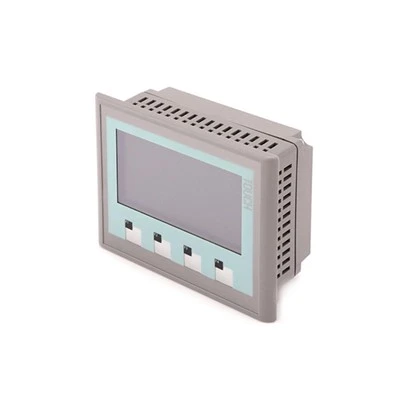
Hey! Sebagai pembekal Schneider HMI, saya mendapat banyak soalan tentang cara mengkonfigurasi komunikasi Modbus pada HMI Schneider. Ia mungkin kelihatan seperti tugas yang sukar pada mulanya, tetapi jangan risau - saya di sini untuk memecahkannya untuk anda dengan cara yang mudah difahami.
Apakah Komunikasi Modbus?
Sebelum kita menyelami proses konfigurasi, mari kita semak apa itu komunikasi Modbus. Modbus ialah protokol komunikasi bersiri yang digunakan secara meluas dalam automasi industri. Ia membenarkan peranti yang berbeza, seperti HMI, PLC dan penderia, untuk berkomunikasi antara satu sama lain. Terdapat dua jenis utama Modbus: Modbus RTU dan Modbus TCP. Modbus RTU digunakan untuk komunikasi bersiri melalui RS-232 atau RS-485, manakala Modbus TCP digunakan untuk komunikasi berasaskan Ethernet.
Mengapa Menggunakan Modbus dengan Schneider HMI?
HMI Schneider terkenal dengan kebolehpercayaan dan antara muka mesra pengguna. Apabila anda memasangkannya dengan komunikasi Modbus, anda boleh mencipta sistem automasi industri yang lancar dan cekap. Dengan Modbus, anda boleh menyambungkan Schneider HMI anda dengan mudah ke peranti lain yang serasi dengan Modbus, membolehkan anda memantau dan mengawal pelbagai proses dalam masa nyata.
Prasyarat
Sebelum anda mula mengkonfigurasi komunikasi Modbus pada Schneider HMI anda, terdapat beberapa perkara yang anda perlukan:
- Schneider HMI, sepertiHMIstu855 Schneider Electric,HMIGXU3512 - Skrin Lebar 7 Inci, atauSchneider Electric HMI GTO 5310.
- Peranti serasi Modbus (cth, PLC) untuk berkomunikasi.
- Kabel dan penyambung yang sesuai untuk kaedah komunikasi pilihan anda (RS-232, RS-485, atau Ethernet).
- Perisian yang diperlukan untuk mengkonfigurasi Schneider HMI anda (biasanya disediakan oleh Schneider Electric).
Panduan Konfigurasi Langkah demi Langkah
Langkah 1: Sediakan Perkakasan Anda
Mula-mula, pastikan peranti serasi Schneider HMI dan Modbus anda disambungkan dengan betul. Jika anda menggunakan Modbus RTU, sambungkan HMI ke peranti menggunakan kabel RS-232 atau RS-485. Jika anda menggunakan Modbus TCP, sambungkan kedua-dua peranti ke rangkaian Ethernet yang sama.
Langkah 2: Lancarkan Perisian Konfigurasi
Buka perisian yang disediakan oleh Schneider Electric untuk mengkonfigurasi HMI anda. Perisian ini akan membolehkan anda membuat dan mengedit projek HMI anda, termasuk menyediakan komunikasi Modbus.
Langkah 3: Buat Projek Baharu
Dalam perisian konfigurasi, buat projek baharu untuk Schneider HMI anda. Anda perlu menentukan model HMI anda dan tetapan asas lain, seperti peleraian skrin dan bahasa.
Langkah 4: Tambah Pemacu Komunikasi
Dalam projek itu, tambahkan pemacu komunikasi Modbus. Pemacu ini akan membolehkan HMI anda berkomunikasi dengan peranti serasi Modbus. Anda perlu memilih kaedah komunikasi yang sesuai (RTU atau TCP) dan masukkan tetapan yang berkaitan, seperti alamat peranti, kadar baud (untuk RTU) dan alamat IP (untuk TCP).
Langkah 5: Konfigurasikan Tetapan Komunikasi
Setelah anda menambah pemacu Modbus, anda perlu mengkonfigurasi tetapan komunikasi dengan lebih terperinci. Ini termasuk menetapkan format data, pariti, bit henti (untuk RTU) dan parameter lain. Pastikan tetapan ini sepadan dengan tetapan pada peranti serasi Modbus anda.
Langkah 6: Petakan Data
Seterusnya, anda perlu memetakan data antara HMI anda dan peranti serasi Modbus. Ini melibatkan menentukan daftar atau lokasi memori pada peranti yang anda ingin baca atau tulis. Anda boleh membuat pembolehubah dalam projek HMI anda untuk mewakili titik data ini, dan kemudian memautkannya ke alamat Modbus yang sesuai.
Langkah 7: Uji Komunikasi
Selepas anda mengkonfigurasi tetapan komunikasi dan memetakan data, tiba masanya untuk menguji komunikasi. Gunakan alat diagnostik dalam perisian konfigurasi untuk menyemak sama ada HMI berjaya berkomunikasi dengan peranti serasi Modbus. Anda boleh membaca dan menulis data pada peranti untuk mengesahkan bahawa semuanya berfungsi dengan betul.


Langkah 8: Cipta Antara Muka Pengguna
Setelah komunikasi berfungsi, anda boleh mula mencipta antara muka pengguna untuk HMI anda. Ini termasuk menambah butang, penunjuk, graf dan elemen lain untuk membolehkan pengguna berinteraksi dengan sistem. Anda boleh menggunakan pembolehubah yang anda buat sebelum ini untuk memaparkan dan mengawal data daripada peranti serasi Modbus.
Langkah 9: Sebarkan Projek
Selepas anda selesai membuat antara muka pengguna dan menguji komunikasi, anda boleh menggunakan projek itu ke Schneider HMI anda. Ini melibatkan pemindahan fail projek daripada komputer anda ke HMI menggunakan pemacu USB atau sambungan Ethernet.
Petua Penyelesaian Masalah
Jika anda menghadapi sebarang isu semasa proses konfigurasi, berikut ialah beberapa petua penyelesaian masalah:
- Semak Sambungan Perkakasan:Pastikan semua kabel dan penyambung disambungkan dengan betul dan tiada sambungan yang longgar.
- Sahkan Tetapan Komunikasi:Periksa semula sama ada tetapan komunikasi pada HMI anda dan peranti serasi Modbus sepadan. Ini termasuk alamat peranti, kadar baud, pariti, bit henti dan alamat IP.
- Semak Konfigurasi Perisian:Pastikan anda telah mengkonfigurasi pemacu Modbus dengan betul dan memetakan data dalam projek HMI anda.
- Gunakan Alat Diagnostik:Perisian konfigurasi biasanya menyediakan alat diagnostik yang boleh membantu anda mengenal pasti dan menyelesaikan isu komunikasi. Gunakan alat ini untuk menyemak status komunikasi dan menyelesaikan sebarang ralat.
Kesimpulan
Mengkonfigurasi komunikasi Modbus pada Schneider HMI mungkin kelihatan rumit pada mulanya, tetapi dengan mengikuti langkah-langkah ini dan menggunakan alat yang betul, anda boleh menyediakan sistem komunikasi yang boleh dipercayai dan cekap. Sama ada anda menggunakan aHMIstu855 Schneider Electric,HMIGXU3512 - Skrin Lebar 7 Inci, atauSchneider Electric HMI GTO 5310, anda boleh mencipta penyelesaian automasi industri yang berkuasa.
Jika anda berminat untuk membeli HMI Schneider atau memerlukan bantuan lanjut dengan konfigurasi Modbus, sila hubungi. Kami di sini untuk membantu anda memanfaatkan sepenuhnya sistem automasi industri anda.
Rujukan
- Manual Pengguna HMI Schneider Electric
- Spesifikasi Protokol Modbus