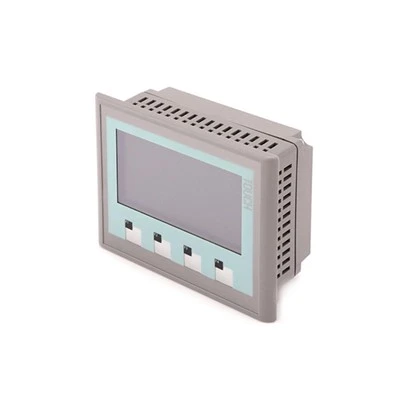
OMRON PLC ကိုကွန်ပျူတာနှင့်ချိတ်ဆက်ခြင်းသည်စက်မှုလုပ်ငန်းများသို့ 0 င်ရောက်ခြင်းသည်စက်မှုလုပ်ငန်းဆိုင်ရာအလိုအလျောက်လည်ပတ်မှုတွင်အလွန်အမင်းမှတ်ထားခြင်းဖြစ်သည်။ Omon Plcs ကိုပေးသွင်းသူတစ် ဦး အနေဖြင့်ကျွန်ုပ်သည်မော်ဒယ်အမျိုးမျိုးနှင့်အလုပ်လုပ်ရန်နှင့်ဤဆက်သွယ်မှုလုပ်ငန်းစဉ်၏ရှုပ်ထွေးမှုများကိုနားလည်ရန်အခွင့်အရေးရခဲ့သည်။ ဤဘလော့ဂ်ပို့စ်တွင်, OMROL PLC ကိုကွန်ပျူတာသို့ကွန်ပျူတာသို့ပို့ဆောင်ရန်,
Omcs ကိုနားလည်ခြင်း
OMROR သည်သီးခြားစက်မှုလိုအပ်ချက်များကိုဖြည့်ဆည်းရန်ဒီဇိုင်းပြုလုပ်ထားသော PLC များကိုကျယ်ပြန့်စွာပေးသည်။ အချို့လူကြိုက်များမော်ဒယ်များပါဝင်သည်omron cj2m-cpu14,OMRon Plc onron cqm1h-cpu21နှင့်OMOR CP1L-M40DDR - ပရိုဂရမ်မာ Controller။ ဤ PLC များသည်စွမ်းအင်, input / output စွမ်းဆောင်ရည်နှင့်ဆက်သွယ်ရေးစွမ်းရည်များနှင့်ဆက်သွယ်ရေးစွမ်းရည်များအရကွဲပြားသည်။ သင်၏ PLC ကိုကွန်ပျူတာနှင့်မဆက်သွယ်မီသင်၏ရွေးချယ်ထားသောမော်ဒယ်၏လိုအပ်ချက်နှင့်အင်္ဂါရပ်များကိုနားလည်ရန်မရှိမဖြစ်လိုအပ်သည်။
လိုအပ်ချက်
သင်ဆက်သွယ်မှုဖြစ်စဉ်ကိုမစတင်မီလိုအပ်သောကိရိယာများနှင့်ဆော့ဖ်ဝဲများကိုသင်စုဆောင်းရန်လိုအပ်သည်။ ဒီမှာလိုအပ်ချက်စာရင်းပါ။


- onron: သင်၏စက်မှုလိုအပ်ချက်များအပေါ် အခြေခံ. သင့်လျော်သောပုံစံကိုရွေးပါ။
- ကွန်ပျူတာဖြေ - သင့်ကွန်ပျူတာသည် Omon Programming software အတွက်အနည်းဆုံးစနစ်လိုအပ်ချက်များနှင့်ကိုက်ညီပါစေ။
- ဆက်သွယ်ရေးကေဘယ်: သင်၏ PLC မှပံ့ပိုးပေးသောဆက်သွယ်ရေးနည်းလမ်းအပေါ် အခြေခံ. မှန်ကန်သော cable ကိုရွေးပါ။ ဘုံဆက်သွယ်ရေးနည်းလမ်းများ Ethernet, USB နှင့် Serial ဆက်သွယ်ရေးတို့ပါဝင်သည်။
- Omron Programming software ကို: သင်၏ PLC မော်ဒယ်ပေါ် မူတည်. CX-programmer သို့မဟုတ် sysac studio ကဲ့သို့သော Omon Programmer software ကိုဒေါင်းလုတ် လုပ်. တပ်ဆင်ပါ။
ဆက်သွယ်မှုအဆင့်များ
ဆက်သွယ်ရေးလုပ်ငန်းစဉ်နှင့် PLC မော်ဒယ်ပေါ် မူတည်. ဆက်သွယ်မှုဖြစ်စဉ်သည်ကွဲပြားနိုင်သည်။ Omon PLC ကိုကွန်ပျူတာသို့ကွန်ပျူတာသို့ချိတ်ဆက်ရန်အထွေထွေအဆင့်များမှာ -
အဆင့် 1: ရုပ်ပိုင်းဆိုင်ရာဆက်သွယ်မှု
- Ethernet ဆက်သွယ်မှုဖြေ - သင်၏ PLC သည် Ethernet ဆက်သွယ်မှုကိုအထောက်အကူပြုပါက Ethernet cable ကို Ethernet cable ကို Ethernet plc သို့ PLC ပေါ်ရှိ Ethernet port သို့ချိတ်ဆက်ပါ။ PLC နှင့်ကွန်ပျူတာနှစ်မျိုးလုံးသည်တူညီသောကွန်ယက်တွင်သေချာအောင်လုပ်ပါ။
- USB ဆက်သွယ်မှု: USB ports နှင့်အတူ PLCs အတွက် USB ကြိုးနှင့်သင်၏ကွန်ပျူတာပေါ်တွင် USB port တွင် USB ကြိုးနှင့် USB port နှင့်ချိတ်ဆက်ပါ။
- အမှတ်စဉ်ဆက်သွယ်မှု: အကယ်. serial communicate cable ကိုသင်အသုံးပြုနေပါက cable ကို PLC ရှိ PLC နှင့် PLC ရှိ Serial port ကိုဆက်သွယ်ပါ။ သင်၏ကွန်ပျူတာတွင်အမှတ်စဉ်ဆိပ်ကမ်းမရှိပါက serial-to-USB adapter ကိုအသုံးပြုရန်လိုအပ်နိုင်သည်။
အဆင့် 2 - ကွန်ပျူတာကို configure လုပ်ပါ
- Network Settingsဖြေ - Ethernet ဆက်သွယ်ရေးကိုသင်အသုံးပြုနေပါက PLC ၏ IP address settings နှင့်ကိုက်ညီရန်သင့်ကွန်ပျူတာရှိ IP address settings ကို configure လုပ်ပါ။ PLC ၏သုံးစွဲသူလက်စွဲတွင် IP address settings ကိုများသောအားဖြင့်တွေ့နိုင်သည်။
- ကားမောင်းသူတပ်ဆင်ခြင်းဖြေ - အကယ်. သင် USB (သို့) serial connection တစ်ခုကိုအသုံးပြုနေပါကသင်၏ကွန်ပျူတာရှိဆက်သွယ်ရေးကေဘယ်လ်အတွက်လိုအပ်သောယာဉ်မောင်းများကိုတပ်ဆင်ပါ။ ဤယာဉ်မောင်းများအားများသောအားဖြင့် OMRON ဝက်ဘ်ဆိုက်မှကူးယူနိုင်သည်။
အဆင့် 3: PLC ကို configure လုပ်ပါ
- PLC အပေါ်ပါဝါ: PLC မှပါဝါကိုဖွင့ ်. ၎င်းကိုစတင်ရန်စောင့်ပါ။
- ဆက်သွယ်ရေး parameters တွေကိုထားပါ: Baud Rate, Parity နှင့် Data -sbits ကဲ့သို့သော PLC တွင်ဆက်သွယ်ရေးသတ်မှတ်ချက်များကိုသတ်မှတ်ရန်ပရိုဂရမ်ဆော့ဖ်ဝဲကိုသုံးပါ။ ဤရွေ့ကား parameters တွေကိုသင့်ကွန်ပျူတာပေါ်ရှိ settings နှင့်ကိုက်ညီသင့်ပါတယ်။
အဆင့် 4: ဆက်သွယ်မှုကိုတည်ဆောက်ပါ
- ပရိုဂရမ်ဆော့ဖ်ဝဲကိုဖွင့်ပါ: သင်၏ကွန်ပျူတာပေါ်တွင် Omon Programming Software ကိုဖွင့်ပါ။
- ဆက်သွယ်ရေးနည်းလမ်းကိုရွေးချယ်ပါဖြေ - ပရိုဂရမ်းမင်းဆော့ဖ်ဝဲထဲမှာသင်အသုံးပြုနေသောဆက်သွယ်ရေးနည်းလမ်းကိုရွေးချယ်ပါ (Ethernet, USB, USB, serial) ။
- PLC ကိုရှာဖွေပါဖြေ - PLC ကိုရှာဖွေရန်ပရိုဂရမ်ဆော့ဖ်ဝဲကိုသုံးပါ။ အကယ်. PLC ကိုတွေ့လျှင်ဆော့ဖ်ဝဲသည်၎င်း၏အသေးစိတ်အချက်အလက်များကိုပြလိမ့်မည်။
- ဆက်သွယ်မှုကိုတည်ဆောက်ပါဖြေ - PLC ကိုတွေ့ပြီဆိုရင်ကွန်ပျူတာနဲ့ PLC အကြားဆက်နွယ်မှုကိုတည်ဆောက်ပါ။ ယခုပရိုဂရမ်းမင်းဆော့ဖ်ဝဲသည်ယခု PLC နှင့်ဆက်သွယ်နိုင်လိမ့်မည်။
ပြသာနာရှာဖွေရှင်းပေးခြင်း
သင်ဆက်သွယ်မှုဖြစ်စဉ်တွင်မည်သည့်ပြ issues နာများကိုမဆိုသင်ကြုံတွေ့ရပါကဤနေရာတွင်ပြ esh နာများကိုရှာဖွေခြင်းဆိုင်ရာအကြံပြုချက်များမှာ -
- ရုပ်ပိုင်းဆိုင်ရာဆက်သွယ်မှုကိုစစ်ဆေးပါဖြေ - ကြိုးတွေအားလုံးစနစ်တကျချိတ်ဆက်ထားပြီးမရှိတဲ့ဆက်သွယ်မှုမရှိဘူးဆိုတာသေချာအောင်လုပ်ပါ။
- ဆက်သွယ်ရေးဆက်တင်ကိုစစ်ဆေးပါ: ကွန်ပျူတာနှင့် PLC နှစ်ခုလုံးတွင်ဆက်သွယ်ရေးဆက်တင်များကိုနှစ်ကြိမ်စစ်ဆေးပါ။
- ယာဉ်မောင်းကို update လုပ်ပါဖြေ - သင် USB (သို့) serial connection တစ်ခုကိုအသုံးပြုနေပါကသင့်ကွန်ပျူတာပေါ်တွင်သင်၏နောက်ဆုံးပေါ်ယာဉ်မောင်းများတပ်ဆင်ထားပါ။
- ကွန်ယက်ချိန်ညှိချက်များကိုစစ်ဆေးပါဖြေ - အကယ်. Ethernet ဆက်သွယ်ရေးကိုသင်အသုံးပြုနေပါကကွန်ပျူတာနှင့် PLC နှစ်ခုလုံးကိုကွန်ယက်တစ်ခုတည်းတွင်သေချာအောင်လုပ်ပါ။ IP address settings သည်မှန်ကန်သည်။
- အသုံးပြုသူလက်စွဲကိုကိုးကားပါဖြေ - အကယ်. သင်ဟာပြ trouble နာရှိနေသေးရင်သင်၏ PLC ၏အသုံးပြုသူလက်စွဲကိုရည်ညွှန်းပါ။
ကောက်ချက်
OMRON PLC ကိုကွန်ပျူတာနှင့်ချိတ်ဆက်ခြင်းသည်အတော်အတန်ရိုးရှင်းသောလုပ်ဆောင်မှုဖြစ်သော်လည်းအသေးစိတ်အာရုံစိုက်ရန်လိုအပ်သည်။ ဤဘလော့ဂ်တွင်ဖော်ပြထားသောအဆင့်များကိုလိုက်နာခြင်းနှင့်ပေါ်ပေါက်လာသောပြ issues နာများကိုဖြေရှင်းခြင်းအားဖြင့်သင်၏ PLC နှင့်သင့်ကွန်ပျူတာအကြားအောင်မြင်သောဆက်သွယ်မှုကိုအောင်မြင်စွာတည်ဆောက်နိုင်သင့်သည်။ ဆက်သွယ်မှုကိုစတင်တည်ထောင်ပြီးသည်နှင့်တပြိုင်နက်ပရိုဂရမ်ရေးဆွဲခြင်း, စောင့်ကြည့်လေ့လာခြင်းနှင့်သင်၏စက်မှုလုပ်ငန်းဖြစ်စဉ်များကို Omon Programming Software ကို အသုံးပြု. စတင်နိုင်သည်။
အကယ်. သင်သည် OMRON PLC ကို 0 ယ်ယူရန်သို့မဟုတ်ဆက်သွယ်မှုဖြစ်စဉ်နှင့်ထပ်မံအကူအညီလိုအပ်ပါကကျွန်ုပ်တို့အားဆက်သွယ်ပါ။ ကျွန်ုပ်တို့၏ကျွမ်းကျင်သူအဖွဲ့သည်သင်၏မေးခွန်းများကိုဖြေဆိုရန်နှင့်သင်၏စက်မှုလိုအပ်ချက်များအတွက်မှန်ကန်သောဖြေရှင်းနည်းကိုရှာဖွေရန်ကူညီသည်။
ကိုးကားခြင်း
- Omron ကော်ပိုရေးရှင်း။ (နှစ်) ။ OMRon Plc အသုံးပြုသူလက်စွဲ။ [ထုတ်ဝေသူတည်နေရာ - ထုတ်ဝေသူအမည်]
- Omron ကော်ပိုရေးရှင်း။ (နှစ်) ။ CX-programmer အသုံးပြုသူလက်စွဲ။ [ထုတ်ဝေသူတည်နေရာ - ထုတ်ဝေသူအမည်]
- Omron ကော်ပိုရေးရှင်း။ (နှစ်) ။ Symac စတူဒီယိုအသုံးပြုသူလက်စွဲ။ [ထုတ်ဝေသူတည်နေရာ - ထုတ်ဝေသူအမည်]