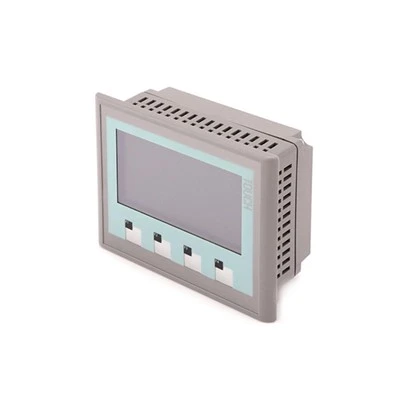
Mewujudkan animasi pada Allen - Bradley HMIS (antara muka mesin manusia) dengan ketara dapat meningkatkan pengalaman pengguna, meningkatkan kecekapan pengendali, dan menyediakan cara yang lebih intuitif untuk berinteraksi dengan proses perindustrian. Sebagai pembekal Allen - Bradley HMI yang dipercayai, saya di sini untuk berkongsi beberapa pandangan berharga tentang cara membuat animasi ini dengan berkesan.
Memahami Asas Allen - Bradley HMI
Sebelum menyelam ke dalam penciptaan animasi, penting untuk mempunyai pemahaman yang kukuh tentang Allen - Bradley HMIS. Peranti ini direka untuk menyediakan antara muka grafik bagi pengendali untuk memantau dan mengawal peralatan perindustrian. Mereka datang dalam pelbagai model, sepertiAllen Bradley 2711p - T7C22D8S,Allen Bradley 2711p - T15C22D9P, danAllen Bradley 2711p - K10C15D1, masing -masing dengan ciri -ciri dan keupayaannya sendiri.
Perisian yang digunakan untuk pengaturcaraan Allen - Bradley HMIS biasanya FactoryTalk View Studio. Alat yang berkuasa ini membolehkan pengguna membuat antara muka tersuai, menambah grafik, dan melaksanakan animasi. Ia menyediakan pelbagai objek dan alat yang boleh digunakan untuk membina paparan dinamik dan interaktif.
Merancang animasi anda
Langkah pertama dalam mewujudkan animasi pada Allen - Bradley HMI adalah merancang projek anda dengan teliti. Pertimbangkan aspek berikut:
1. Tujuan animasi
Tentukan mengapa anda memerlukan animasi. Adakah ia menunjukkan status mesin, menggambarkan aliran proses, atau memberikan visualisasi data masa yang nyata? Memahami tujuan akan membantu anda menentukan skop dan fungsi animasi.
2. Penonton sasaran
Fikirkan siapa yang akan menggunakan HMI. Pengendali mungkin memerlukan animasi yang mudah dan mudah, sementara jurutera mungkin lebih suka memaparkan lebih terperinci dan teknikal. Menyesuaikan animasi anda untuk memenuhi keperluan dan kemahiran pengguna akhir.
3. Kandungan dan susun atur
Tentukan maklumat apa yang ingin anda sampaikan melalui animasi. Lakarkan susun atur kasar skrin HMI, termasuk penempatan grafik, teks, dan elemen kawalan. Susun atur yang teratur akan menjadikan animasi lebih berkesan dan mudah difahami.
Membuat Grafik untuk Animasi
Sebaik sahaja anda mempunyai rancangan di tempat, sudah tiba masanya untuk membuat grafik untuk animasi anda. FactoryTalk View Studio menawarkan beberapa cara untuk menambah grafik:
1. Dibina - dalam Perpustakaan Grafik
Perisian ini dilengkapi dengan perpustakaan besar grafik yang direka pra, seperti bentuk, ikon, dan simbol. Anda boleh menggunakan unsur -unsur ini untuk membina komponen asas animasi anda dengan cepat. Sebagai contoh, anda boleh menggunakan bentuk bulat untuk mewakili injap dan menukar warna untuk menunjukkan keadaan terbuka atau tertutup.
2. Mengimport grafik luaran
Jika perpustakaan yang dibina - tidak mempunyai grafik yang anda perlukan, anda boleh mengimport imej luaran dalam format seperti BMP, JPEG, atau PNG. Pastikan grafik berkualiti tinggi dan mempunyai resolusi yang sesuai untuk skrin HMI.
3. Grafik tersuai
Anda juga boleh membuat grafik tersuai menggunakan perisian reka bentuk grafik seperti Adobe Photoshop atau Illustrator. Mengeksport grafik dalam format yang serasi dan mengimportnya ke Studio View FactoryTalk.
Melaksanakan animasi
Terdapat beberapa teknik yang boleh anda gunakan untuk melaksanakan animasi di Allen - Bradley HMI:
1. Keterlihatan dan kebolehlihatan
Salah satu cara paling mudah untuk membuat animasi adalah untuk mengawal penglihatan objek. Sebagai contoh, anda boleh membuat grafik muncul atau hilang berdasarkan keadaan tertentu, seperti status mesin. Di FactoryTalk View Studio, anda boleh menyediakan harta penglihatan berasaskan tag untuk setiap objek.
2. Perubahan warna
Menukar warna objek boleh digunakan untuk menunjukkan keadaan atau keadaan yang berbeza. Sebagai contoh, tolok suhu boleh mengubah warna dari hijau ke merah apabila suhu meningkat. Anda boleh menggunakan sifat animasi warna dalam perisian untuk mencapai kesan ini.
3. Pergerakan
Anda boleh membuat objek bergerak melintasi skrin untuk mensimulasikan pergerakan dalam proses. Ini berguna untuk menunjukkan aliran bahan atau pergerakan bahagian mesin. FactoryTalk View Studio membolehkan anda menentukan laluan dan kelajuan pergerakan objek.
4. Penskalaan dan putaran
Skala objek boleh digunakan untuk mewakili perubahan saiz, manakala putaran boleh digunakan untuk menunjukkan putaran bahagian mesin. Kesan ini boleh menambah sentuhan yang lebih realistik kepada animasi anda.


Menghubungkan Animasi ke Data
Untuk menjadikan animasi anda lebih berguna, anda perlu menghubungkannya dengan data masa sebenar. FactoryTalk View Studio membolehkan anda menyambungkan objek dalam animasi anda ke tag dalam PLC (pengawal logik yang boleh diprogramkan) atau sumber data lain.
1. Konfigurasi tag
Pertama, anda perlu mengkonfigurasi tag dalam perisian. Tag mewakili nilai data yang anda ingin memantau atau mengawal. Anda boleh menentukan tag untuk pembolehubah seperti suhu, tekanan, dan kelajuan.
2. Data mengikat
Sebaik sahaja tag dikonfigurasikan, anda boleh mengikat objek dalam animasi anda ke tag ini. Sebagai contoh, anda boleh mengikat kedudukan objek bergerak ke tag yang mewakili kedudukan bahagian mesin. Oleh kerana data dalam perubahan tag, objek dalam animasi akan dikemas kini dengan sewajarnya.
Ujian dan debugging
Selepas membuat animasi, sangat penting untuk mengujinya dengan teliti untuk memastikan ia berfungsi seperti yang diharapkan. Berikut adalah beberapa langkah untuk diikuti:
1. Mod simulasi
FactoryTalk View Studio mempunyai mod simulasi yang membolehkan anda menguji animasi tanpa menyambung ke plc dunia sebenar. Anda boleh menggunakan mod ini untuk memeriksa fungsi animasi, mengesahkan pengikatan data, dan mengenal pasti sebarang kesilapan atau gangguan.
2. Real - Ujian Dunia
Sebaik sahaja simulasi berjaya, sambungkan HMI ke PLC sebenar atau sumber data dan menguji animasi dalam persekitaran dunia yang sebenar. Pantau animasi dengan teliti dan buat sebarang pelarasan yang diperlukan.
Mengoptimumkan animasi untuk prestasi
Untuk memastikan bahawa animasi anda berjalan lancar pada HMI, anda perlu mengoptimumkannya untuk prestasi. Berikut adalah beberapa petua:
1. Kurangkan kerumitan grafik
Gunakan grafik mudah dan bersih untuk mengurangkan beban pemprosesan pada HMI. Elakkan menggunakan grafik resolusi terlalu terperinci atau tinggi yang dapat melambatkan sistem.
2. Hadkan kesan animasi
Gunakan kesan animasi dengan berhati -hati. Terlalu banyak animasi kompleks boleh membuat skrin HMI kelihatan berantakan dan sukar dibaca. Fokus pada maklumat yang paling penting dan gunakan animasi hanya apabila perlu.
3. Kadar Kemas Kini
Tetapkan kadar kemas kini yang sesuai untuk animasi anda. Kadar kemas kini yang tinggi boleh menyebabkan HMI menjadi tidak bertindak balas, manakala kadar kemas kini yang rendah boleh menyebabkan paparan data yang tertangguh atau tidak tepat.
Kesimpulan
Mewujudkan animasi di Allen - Bradley HMI dapat meningkatkan fungsi dan kebolehgunaan sistem kawalan perindustrian. Dengan mengikuti langkah -langkah yang digariskan dalam blog ini, anda boleh membuat animasi yang berkesan dan menarik yang memberikan maklumat yang berharga kepada pengendali dan meningkatkan kecekapan proses keseluruhan.
Jika anda berminat untuk membeli Allen - Bradley HMIS atau memerlukan bantuan lanjut dengan penciptaan animasi, sila hubungi kami. Kami di sini untuk membantu anda mencari penyelesaian yang tepat untuk keperluan automasi perindustrian anda.
Rujukan
- Allen - Bradley FactoryTalk View Studio Manual Pengguna
- Buku Panduan Automasi Perindustrian: Manusia - Antara muka mesin