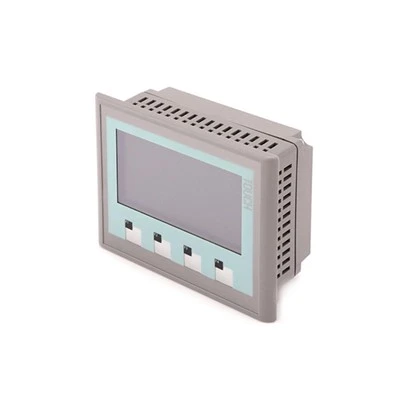
Sebagai pembekal Omron HMI yang dipercayai, saya faham betapa pentingnya memastikan keselamatan sistem kawalan industri anda. Salah satu cara paling berkesan untuk melindungi Omron HMI anda daripada akses tanpa kebenaran ialah dengan menyediakan perlindungan kata laluan. Dalam catatan blog ini, saya akan membimbing anda melalui proses langkah demi langkah untuk menyediakan perlindungan kata laluan pada pelbagai model Omron HMI, termasukOmron NS10-TV00B-V2 HMI,Omron NB5Q-TW01B, danNB10W-TW01B Omron.
Mengapa Perlindungan Kata Laluan Penting
Dalam persekitaran industri, HMI sering digunakan untuk mengawal dan memantau proses kritikal. Akses tanpa kebenaran kepada HMI ini boleh membawa kepada akibat yang serius, seperti kerosakan peralatan, masa henti pengeluaran dan bahaya keselamatan. Perlindungan kata laluan menambah lapisan keselamatan tambahan dengan mengehadkan akses kepada kakitangan yang dibenarkan sahaja. Ia membantu mengelakkan perubahan tidak sengaja atau disengajakan pada tetapan HMI, memastikan kestabilan dan kebolehpercayaan operasi industri anda.
Prasyarat
Sebelum anda mula menyediakan perlindungan kata laluan, pastikan anda mempunyai perkara berikut:
- Peranti Omron HMI (cth,Omron NS10-TV00B-V2 HMI,Omron NB5Q-TW01B, atauNB10W-TW01B Omron)
- Perisian yang sesuai untuk pengaturcaraan dan konfigurasi HMI (cth, CX-Designer untuk siri NS atau NB Designer untuk siri NB)
- Komputer dengan perisian dipasang dan disambungkan ke HMI
Panduan Langkah demi Langkah untuk Menyediakan Perlindungan Kata Laluan
Langkah 1: Lancarkan Perisian Pengaturcaraan HMI
Buka perisian pengaturcaraan pada komputer anda. Untuk HMI siri NS, lancarkan CX-Designer. Untuk HMI siri NB, buka NB Designer.
Langkah 2: Buka Projek
Muatkan fail projek yang sepadan dengan Omron HMI anda. Jika anda belum membuat projek, anda perlu berbuat demikian terlebih dahulu.
Langkah 3: Navigasi ke Tetapan Keselamatan
Dalam perisian pengaturcaraan, cari bahagian tetapan keselamatan atau kata laluan. Lokasi tetapan ini mungkin berbeza bergantung pada versi perisian dan model HMI.
Langkah 4: Dayakan Perlindungan Kata Laluan
Setelah anda menemui tetapan keselamatan, dayakan ciri perlindungan kata laluan. Anda mungkin perlu menandai kotak atau memilih pilihan untuk menghidupkannya.


Langkah 5: Tetapkan Kata Laluan
Masukkan kata laluan yang kuat sekurang-kurangnya 8 aksara panjang dan termasuk gabungan huruf besar dan huruf kecil, nombor dan aksara khas. Elakkan menggunakan perkataan biasa atau kombinasi yang mudah diteka.
Langkah 6: Tentukan Tahap dan Kebenaran Pengguna
Bergantung pada keperluan anda, anda boleh menentukan tahap pengguna yang berbeza dan memberikan kebenaran khusus kepada setiap peringkat. Sebagai contoh, anda mungkin mempunyai tahap "Pentadbir" dengan hak akses penuh dan tahap "Pengendali" dengan akses terhad.
Langkah 7: Simpan dan Muat Turun Tetapan
Selepas mengkonfigurasi kata laluan dan kebenaran pengguna, simpan perubahan dalam perisian pengaturcaraan. Kemudian, muat turun projek yang dikemas kini ke peranti HMI.
Langkah 8: Uji Perlindungan Kata Laluan
Setelah tetapan telah dimuat turun ke HMI, uji perlindungan kata laluan dengan cuba mengakses HMI tanpa memasukkan kata laluan. Anda harus digesa untuk memasukkan kata laluan sebelum anda boleh meneruskan.
Ciri Perlindungan Kata Laluan Lanjutan
Sebagai tambahan kepada perlindungan kata laluan asas, Omron HMI menawarkan beberapa ciri lanjutan untuk meningkatkan keselamatan:
- Kata Laluan Tamat Tempoh: Anda boleh menetapkan tempoh tamat kata laluan untuk memastikan kata laluan ditukar dengan kerap.
- Sejarah Kata Laluan: HMI boleh menyimpan sejarah kata laluan yang digunakan sebelum ini untuk menghalang pengguna daripada menggunakan semula kata laluan lama.
- Kawalan Capaian Jauh: Anda boleh mengawal siapa yang mempunyai akses kepada HMI dari jauh, membolehkan anda mengurus akses dari mana-mana sahaja.
Menyelesaikan Masalah Perlindungan Kata Laluan
Jika anda menghadapi sebarang isu dengan perlindungan kata laluan, berikut ialah beberapa langkah penyelesaian masalah biasa:
- Terlupa Kata Laluan: Jika anda terlupa kata laluan, anda mungkin perlu melakukan tetapan semula kilang pada HMI. Walau bagaimanapun, ini akan memadamkan semua tetapan dan data pada HMI, jadi pastikan anda mempunyai sandaran.
- Kata Laluan Salah: Semak semula sama ada anda memasukkan kata laluan yang betul. Jika anda masih menghadapi masalah, cuba tetapkan semula kata laluan menggunakan perisian pengaturcaraan.
- Kata Laluan Tidak Berfungsi: Jika kata laluan nampaknya tidak berfungsi, pastikan ciri perlindungan kata laluan didayakan dan tetapan telah dimuat turun dengan betul ke HMI.
Hubungi Kami untuk Maklumat Lanjut
Menyediakan perlindungan kata laluan pada Omron HMI anda ialah langkah penting dalam memastikan keselamatan sistem kawalan industri anda. Jika anda mempunyai sebarang soalan atau memerlukan bantuan dengan menyediakan perlindungan kata laluan pada Omron HMI anda, sila jangan teragak-agak untuk menghubungi kami. Kami di sini untuk membantu anda memilih HMI yang sesuai untuk keperluan anda dan memberi anda sokongan yang anda perlukan untuk memastikan operasi anda berjalan lancar. Sama ada anda sedang mencari aOmron NS10-TV00B-V2 HMI,Omron NB5Q-TW01B, atauNB10W-TW01B Omron, kami mempunyai kepakaran dan sumber untuk memenuhi keperluan anda.
Rujukan
- Manual Pengguna Omron CX-Designer
- Manual Pengguna Pereka Omron NB