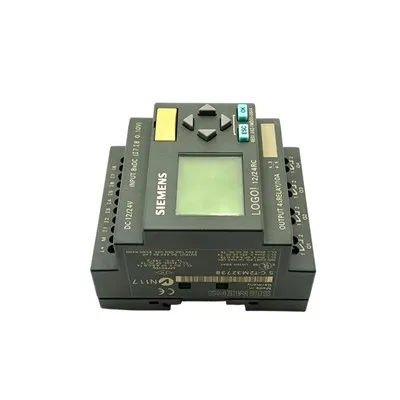
Sebagai pembekal produk Mitsubishi HMI (Antara Muka Mesin-Manusia), saya sering menerima pertanyaan daripada pelanggan tentang cara menambah teks dan label dalam skrin Mitsubishi HMI. Dalam catatan blog ini, saya akan berkongsi beberapa langkah dan petua terperinci tentang topik ini untuk membantu anda memanfaatkan sepenuhnya peranti Mitsubishi HMI anda.
1. Memahami Asas Skrin Mitsubishi HMI
Mitsubishi menawarkan pelbagai model HMI, masing-masing mempunyai ciri dan keupayaan tersendiri. Sebagai contoh, yangMitsubishi GT1275 - VNBAialah HMI berprestasi tinggi dengan paparan besar dan fungsi lanjutan. TheMitsubishi GT1050 - QBBD - Cadalah pilihan yang lebih padat, sesuai untuk aplikasi di mana ruang terhad. DanMitsubishi GOT 1000 GT1695M - XTBAtergolong dalam siri GOT 1000, yang terkenal dengan paparan resolusi tinggi dan antara muka mesra pengguna.
Sebelum menambah teks dan label, adalah penting untuk memahami persekitaran perisian Mitsubishi HMI anda. Kebanyakan Mitsubishi HMI menggunakan perisian GX Works3 atau GT Designer3 untuk pengaturcaraan dan reka bentuk skrin. Alat perisian ini menyediakan antara muka pengguna grafik (GUI) yang membolehkan anda mencipta dan menyesuaikan skrin HMI dengan mudah.
2. Bersedia untuk Penambahan Teks dan Label
Mula-mula, pastikan anda telah memasang perisian yang sesuai untuk Mitsubishi HMI anda. Jika anda belum memasangnya lagi, anda boleh memuat turun perisian dari laman web rasmi Mitsubishi. Setelah perisian dipasang, sambungkan peranti HMI anda ke komputer anda menggunakan kabel yang sesuai.
Buka perisian dan buat projek baharu atau buka yang sedia ada. Pilih model HMI yang sepadan dengan peranti anda. Langkah ini adalah penting kerana model HMI yang berbeza mungkin mempunyai saiz skrin, resolusi dan fungsi yang disokong yang berbeza.
3. Menambah Teks pada Skrin HMI
Langkah 1: Pilih Alat Teks
Dalam bar alat perisian, cari alat teks. Ia biasanya kelihatan seperti huruf besar "A". Klik pada alat ini untuk mengaktifkannya.
Langkah 2: Letakkan Teks pada Skrin
Klik pada kawasan skrin yang anda ingin tambahkan teks. Kotak teks akan muncul. Anda kemudian boleh mula menaip teks anda. Anda juga boleh melaraskan saiz, fon, warna dan penjajaran teks menggunakan pilihan yang disediakan dalam perisian.
Langkah 3: Format Teks
Anda boleh menukar gaya fon (seperti tebal, condong atau garis bawah), saiz dan warna teks. Anda juga boleh menetapkan penjajaran teks (kiri, tengah atau kanan). Pilihan pemformatan ini boleh menjadikan teks anda lebih menarik secara visual dan lebih mudah dibaca.
Langkah 4: Simpan Perubahan
Selepas anda menambah dan memformat teks, simpan projek anda. Ini memastikan bahawa perubahan anda disimpan dan akan dipaparkan pada skrin HMI apabila ia dihidupkan.
4. Menambah Label pada Skrin HMI
Label digunakan untuk memberikan maklumat atau pengenalan tambahan pada skrin HMI. Ia boleh digunakan untuk melabel butang, penunjuk atau elemen lain pada skrin.
Langkah 1: Pilih Alat Label
Sama seperti menambah teks, anda perlu memilih alat label daripada bar alat perisian. Alat label mungkin mempunyai ikon berbeza bergantung pada versi perisian, tetapi ia biasanya berkaitan dengan menambah label.
Langkah 2: Letakkan Label pada Skrin
Klik pada elemen atau kawasan yang anda ingin labelkan. Kotak label akan muncul. Anda kemudian boleh memasukkan teks untuk label.
Langkah 3: Formatkan Label
Anda boleh memformat label dengan cara yang serupa dengan teks. Anda boleh menukar fon, saiz, warna dan penjajaran label untuk menjadikannya lebih jelas dan konsisten dengan reka bentuk keseluruhan skrin.
Langkah 4: Pautkan Label kepada Elemen (Pilihan)
Dalam sesetengah kes, anda mungkin mahu memautkan label ke elemen tertentu pada skrin, seperti butang atau penunjuk. Ini boleh dilakukan melalui sifat atau tetapan perisian. Dengan memautkan label kepada elemen, anda boleh memastikan bahawa label sentiasa kekal dengan elemen, walaupun elemen itu dialihkan atau diubah saiznya.
5. Petua untuk Reka Bentuk Teks dan Label yang Berkesan
- Gunakan Teks yang Jelas dan Ringkas: Elakkan menggunakan ayat yang panjang dan kompleks. Gunakan perkataan yang ringkas dan mudah difahami untuk menyampaikan mesej anda.
- Pilih Fon dan Warna yang Sesuai: Pilih fon yang mudah dibaca, terutamanya pada skrin kecil. Gunakan warna yang kontras dengan latar belakang untuk memastikan keterlihatan.
- Pastikan Susun Atur Susun: Susun teks dan label anda dengan cara yang logik dan teratur. Himpunkan elemen berkaitan bersama-sama untuk menjadikan skrin lebih mudah dinavigasi.
6. Menyelesaikan masalah
Jika anda menghadapi masalah semasa menambah teks dan label, berikut ialah beberapa isu dan penyelesaian biasa:


- Teks Tidak Dipaparkan dengan Betul: Semak tetapan fon, resolusi skrin dan versi perisian. Pastikan fon yang anda gunakan disokong oleh peranti HMI.
- Label Tidak Disejajarkan dengan Betul: Laraskan tetapan penjajaran dalam perisian. Anda juga boleh cuba mengubah saiz atau mengalihkan label ke kedudukan yang betul.
- Teks atau Label Menghilang: Ini mungkin disebabkan oleh gangguan perisian. Cuba simpan dan buka semula projek atau mulakan semula peranti HMI.
7. Kesimpulan dan Seruan Bertindak
Menambah teks dan label pada skrin Mitsubishi HMI ialah proses yang mudah setelah anda memahami langkah asas dan menggunakan alatan perisian yang betul. Sama ada anda menggunakanMitsubishi GT1275 - VNBA,Mitsubishi GT1050 - QBBD - C, atauMitsubishi GOT 1000 GT1695M - XTBA, anda boleh mencipta skrin HMI yang disesuaikan dan mesra pengguna.
Jika anda berminat untuk membeli produk Mitsubishi HMI atau memerlukan bantuan lanjut dengan reka bentuk skrin, sila jangan teragak-agak untuk menghubungi kami. Kami berada di sini untuk memberi anda nasihat dan sokongan profesional untuk memenuhi keperluan khusus anda.
Rujukan
- Mitsubishi Electric Corporation. Manual pengguna untuk produk Mitsubishi HMI.
- Dokumentasi perisian GX Works3 dan GT Designer3.